
Upgrade RAM atau SSD Dulu? Cara Mempercepat Laptop Lemot
Bingung upgrade RAM atau SSD dulu? Kenali perbedaan, manfaat, kompatibilitas, dan rekomendasi upgrade laptop agar lebih cepat dan responsif
Komputer & Laptop
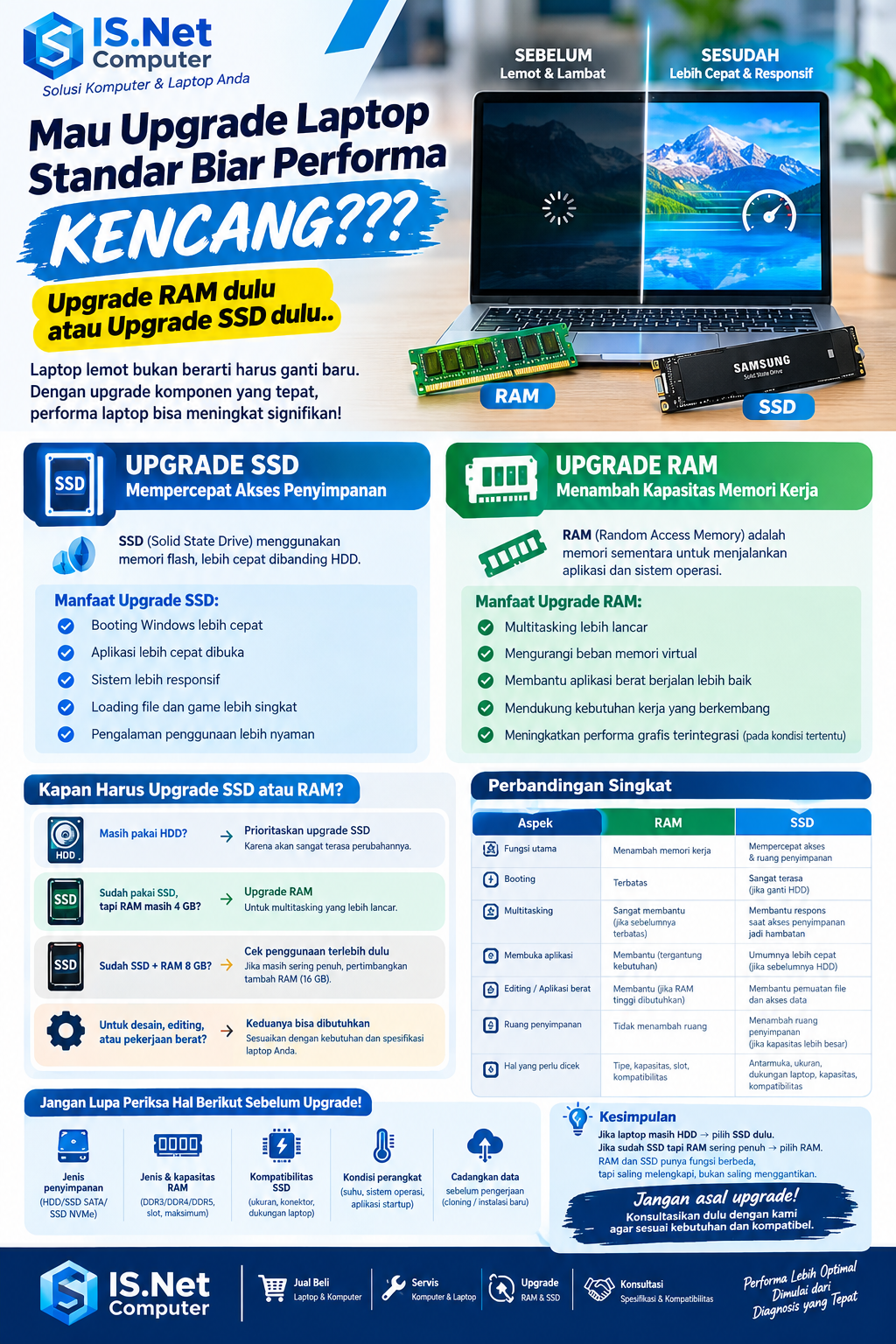
Mau Upgrade Laptop Standar Biar Performa Kencang?
Upgrade RAM dulu atau upgrade SSD dulu?
Laptop lemot bukan berarti harus langsung ganti baru. Dengan memilih upgrade komponen yang tepat, laptop standar bisa menjadi lebih responsif dan nyaman digunakan.
Laptop lemot bukan berarti harus langsung ganti baru! Dengan memilih upgrade komponen yang tepat, laptop standar bisa menjadi lebih responsif, nyaman digunakan, dan mampu mendukung aktivitas sehari-hari dengan lebih baik.
Pernah mengalami laptop yang membutuhkan waktu lama saat dinyalakan, membuka aplikasi terasa berat, atau melambat ketika menjalankan beberapa program sekaligus? Sebelum mengeluarkan biaya, penting untuk mengetahui penyebabnya.
RAM dan SSD sama-sama dapat membantu meningkatkan pengalaman penggunaan laptop, tetapi memiliki fungsi berbeda. Kesalahan memilih komponen bisa membuat biaya upgrade tidak memberikan hasil yang diharapkan.
1. Mengapa Laptop Standar Bisa Terasa Lambat?
A. Masih menggunakan HDD
HDD (Hard Disk Drive) menggunakan piringan mekanis untuk membaca dan menulis data. Dibandingkan SSD, HDD umumnya membutuhkan waktu lebih lama untuk mengakses data secara acak.
- Booting Windows membutuhkan waktu lama.
- Membuka aplikasi dan folder terasa lambat.
- Pemuatan file atau pembaruan sistem berlangsung lama.
Jika laptop masih menggunakan HDD sebagai penyimpanan utama, menggantinya dengan SSD sering menjadi upgrade yang paling terasa manfaatnya.
B. Kapasitas RAM tidak mencukupi
RAM (Random Access Memory) adalah memori kerja sementara untuk sistem operasi dan aplikasi. Jika kapasitasnya tidak cukup, Windows dapat menggunakan penyimpanan sebagai memori virtual sehingga sistem bisa terasa lebih lambat.
- Laptop melambat saat membuka banyak tab browser.
- Berpindah aplikasi terasa berat.
- Penggunaan RAM di Task Manager sering mendekati kapasitas penuh.
C. Faktor lainnya
Aplikasi startup yang terlalu banyak, suhu laptop yang tinggi, masalah driver atau Windows, serta prosesor yang terbatas juga bisa menjadi penyebab. Karena itu, jangan langsung membeli komponen sebelum melakukan pemeriksaan.
2. Mengenal SSD dan Manfaat Upgrade-nya
SSD (Solid State Drive) adalah media penyimpanan yang menggunakan memori flash tanpa piringan mekanis. Jenisnya antara lain SSD SATA 2,5 inci, M.2 SATA, dan M.2 NVMe. Ketiganya tidak selalu dapat dipertukarkan; kompatibilitas harus diperiksa terlebih dahulu.
Manfaat upgrade SSD
- Booting Windows lebih cepat. SSD dapat mempercepat pembacaan file sistem saat laptop dinyalakan.
- Aplikasi lebih responsif. Aplikasi yang banyak mengakses file umumnya dapat dimuat lebih cepat dibandingkan saat menggunakan HDD.
- Mengurangi waktu tunggu. Membuka folder, mencari dokumen, dan memuat proyek bisa terasa lebih lancar.
- Loading aplikasi dan game lebih singkat. Namun, SSD tidak otomatis meningkatkan FPS secara signifikan; FPS juga dipengaruhi CPU, GPU, RAM, dan pengaturan grafis.
- Pengalaman penggunaan lebih nyaman. Manfaatnya sangat terasa jika HDD sebelumnya menjadi hambatan utama.
3. Mengenal RAM dan Manfaat Upgrade-nya
RAM merupakan memori kerja untuk menampung data aplikasi dan sistem operasi saat komputer berjalan. RAM bukan tempat penyimpanan permanen untuk dokumen, foto, atau video.
Manfaat upgrade RAM
- Multitasking lebih nyaman saat menjalankan banyak aplikasi atau tab browser.
- Mengurangi tekanan pada memori virtual ketika RAM sebelumnya tidak mencukupi.
- Mendukung aplikasi yang membutuhkan banyak memori, seperti aplikasi desain, editing, pemrograman, dan virtual machine tertentu.
- Dapat membantu grafis terintegrasi pada perangkat yang mendukung konfigurasi memori dual-channel, meskipun hasilnya berbeda-beda.
Apakah semakin besar RAM selalu semakin cepat? Tidak selalu. Upgrade RAM paling terasa ketika kapasitas sebelumnya menjadi hambatan. Jika RAM masih mencukupi kebutuhan, penambahan kapasitas belum tentu memberi peningkatan berarti.
4. Jadi, Upgrade RAM Dulu atau SSD Dulu?
Kondisi 1: RAM 4 GB + HDD
Prioritaskan SSD terlebih dahulu, lalu evaluasi kebutuhan RAM. SSD dapat mempercepat akses penyimpanan, tetapi RAM 4 GB masih dapat membatasi multitasking. Jika anggaran memungkinkan dan perangkat mendukung, keduanya dapat ditingkatkan secara bertahap.
Kondisi 2: RAM 4 GB + SSD
Pertimbangkan upgrade RAM. Jika laptop melambat saat membuka banyak tab atau aplikasi, kapasitas RAM mungkin menjadi hambatan utama.
Kondisi 3: RAM 8 GB + HDD
Prioritaskan SSD. RAM 8 GB dapat mencukupi banyak pekerjaan dasar, sementara penggantian HDD dapat membuat booting dan pemuatan aplikasi lebih responsif.
Kondisi 4: RAM 8 GB + SSD
Periksa penggunaan RAM terlebih dahulu. Jika RAM sering hampir penuh saat bekerja, pertimbangkan peningkatan ke 16 GB. Jika masih cukup tersedia, periksa CPU, suhu, aplikasi startup, dan kesehatan penyimpanan.
Kondisi 5: RAM 16 GB + SSD
Jika laptop masih lambat, jangan langsung membeli komponen baru. Periksa prosesor, GPU, sistem pendingin, driver, aplikasi, dan kondisi sistem operasi.
5. Tabel Perbandingan Upgrade RAM dan SSD
| Aspek | Upgrade RAM | Upgrade SSD |
|---|---|---|
| Fungsi utama | Menambah kapasitas memori kerja | Mempercepat akses penyimpanan |
| Booting Windows | Dampak biasanya terbatas | Sangat terasa jika mengganti HDD |
| Multitasking | Membantu jika RAM tidak mencukupi | Membantu jika akses penyimpanan menjadi hambatan |
| Membuka aplikasi | Membantu pada kondisi tertentu | Umumnya lebih cepat jika sebelumnya menggunakan HDD |
| Ruang penyimpanan | Tidak menambah ruang file | Menambah ruang jika kapasitas SSD lebih besar |
| Yang perlu diperiksa | Jenis RAM, slot, kapasitas maksimum | Antarmuka, ukuran, kompatibilitas, kapasitas |
6. Berapa Kapasitas RAM yang Ideal?
RAM 4 GB
Cenderung terbatas untuk multitasking pada banyak laptop Windows modern. Upgrade patut dipertimbangkan jika perangkat mendukungnya.
RAM 8 GB
Dapat mencukupi banyak kebutuhan dasar seperti mengetik, belajar, browsing, dan administrasi ringan. Banyak tab atau aplikasi sekaligus dapat meningkatkan penggunaan memori.
RAM 16 GB
Pilihan yang lebih nyaman untuk multitasking, pekerjaan kantor intensif, pemrograman tertentu, dan sejumlah aplikasi kreatif.
RAM 32 GB atau lebih
Bermanfaat untuk pekerjaan yang membutuhkan memori tinggi, seperti virtual machine, proyek editing berat, dan pengolahan data besar. Kapasitas ini tidak diperlukan oleh semua pengguna.
7. Hal yang Wajib Diperiksa Sebelum Membeli RAM
- Jenis RAM: DDR3, DDR4, dan DDR5 memiliki spesifikasi berbeda dan tidak dapat dipertukarkan begitu saja.
- Form factor: Laptop umumnya menggunakan SO-DIMM untuk RAM yang dapat diganti, tetapi ada perangkat dengan RAM tersolder.
- Kapasitas maksimum: Periksa batas RAM yang didukung laptop dan motherboard.
- Jumlah slot: Pastikan apakah tersedia slot kosong atau perlu mengganti modul yang terpasang.
- Kecepatan RAM: Periksa dukungan kecepatan memori perangkat.
- Konfigurasi kanal: Modul yang sesuai dapat memungkinkan dual-channel pada perangkat yang mendukungnya.
8. Hal yang Wajib Diperiksa Sebelum Membeli SSD
- Jenis antarmuka: Pastikan laptop mendukung SATA atau NVMe.
- Ukuran fisik: SSD M.2 memiliki ukuran berbeda, misalnya 2242 dan 2280.
- Kapasitas: Sesuaikan dengan kebutuhan sistem operasi, aplikasi, dan file kerja.
- Dukungan perangkat: Periksa spesifikasi pabrikan, motherboard, dan BIOS.
- Kondisi penyimpanan lama: Jika HDD menunjukkan gejala kerusakan, prioritaskan pencadangan data sebelum kloning atau penggantian.
Jangan menganggap semua konektor M.2 mendukung semua jenis SSD. Bentuk fisik yang terlihat serupa tidak menjamin kompatibilitas.
9. Bisakah Upgrade Membuat Laptop Lama Seperti Baru?
Upgrade dapat meningkatkan respons laptop lama, terutama jika perangkat sebelumnya menggunakan HDD dan kapasitas RAM terbatas. Namun, SSD dan RAM tidak otomatis meningkatkan kemampuan dasar prosesor atau GPU.
Untuk rendering video berat, permainan modern, atau aplikasi profesional, kinerja tetap dipengaruhi spesifikasi prosesor, GPU, sistem pendingin, dan dukungan perangkat lunak. Tentukan tujuan upgrade terlebih dahulu: mempercepat booting, memperlancar multitasking, menambah penyimpanan, atau mendukung aplikasi tertentu.
10. Apakah Upgrade Lebih Hemat daripada Membeli Laptop Baru?
Upgrade dapat menjadi pilihan ekonomis jika komponen yang menjadi hambatan masih bisa ditingkatkan dan kondisi laptop secara keseluruhan masih baik. Pertimbangkan biaya komponen, pengerjaan, usia perangkat, baterai, sistem pendingin, dan kebutuhan Anda.
Upgrade layak dipertimbangkan jika laptop masih berfungsi normal, prosesor masih memadai, dan masalah utama berasal dari HDD atau RAM. Penggantian perangkat dapat lebih masuk akal jika motherboard bermasalah atau biaya perbaikan mendekati harga perangkat pengganti yang sesuai.
11. Kesalahan yang Harus Dihindari Saat Upgrade
- Membeli RAM tanpa memeriksa jenis dan kompatibilitas.
- Membeli SSD NVMe untuk laptop yang hanya mendukung SATA.
- Menganggap RAM besar pasti membuat semua aplikasi lebih cepat.
- Mengabaikan kesehatan HDD dan SSD.
- Tidak memeriksa suhu dan sistem pendingin.
- Melakukan kloning atau instalasi Windows tanpa mencadangkan data.
- Mengeluarkan biaya sebelum mengetahui penyebab utama laptop lambat.
12. FAQ: Pertanyaan yang Sering Ditanyakan
Apakah upgrade SSD bisa mempercepat laptop dengan RAM 4 GB?
Bisa membantu, terutama jika sebelumnya menggunakan HDD. Namun, RAM 4 GB tetap dapat membatasi multitasking.
Apakah upgrade RAM membuat laptop lebih cepat saat dinyalakan?
Dampaknya biasanya terbatas. Jika laptop masih menggunakan HDD, menggantinya dengan SSD umumnya lebih berpengaruh pada waktu booting.
Apakah SSD membuat laptop tidak lemot lagi?
Tidak selalu. Laptop tetap bisa lambat akibat RAM penuh, prosesor terbatas, suhu tinggi, atau masalah perangkat lunak.
Lebih baik SSD SATA atau NVMe?
Pilih yang kompatibel dengan laptop dan sesuai kebutuhan serta anggaran. NVMe umumnya menawarkan kecepatan transfer lebih tinggi, tetapi SSD SATA juga dapat memberi peningkatan besar dibandingkan HDD.
Apakah semua laptop bisa upgrade RAM?
Tidak. Sebagian laptop memiliki RAM tersolder atau batas kapasitas tertentu. Spesifikasi perangkat perlu diperiksa terlebih dahulu.
Apakah data hilang saat mengganti HDD dengan SSD?
Data tidak otomatis harus hilang, tetapi risiko kehilangan data tetap ada saat penggantian atau pemindahan sistem. Cadangkan file penting dan lakukan kloning atau instalasi baru dengan prosedur yang benar.
13. Kesimpulan: Pilih Upgrade Berdasarkan Kebutuhan
Jika laptop masih menggunakan HDD, SSD biasanya menjadi prioritas pertama karena dapat meningkatkan respons penyimpanan secara nyata.
Jika laptop sudah menggunakan SSD tetapi RAM sering penuh, upgrade RAM dapat menjadi pilihan yang lebih tepat. Jika SSD dan RAM sudah memadai, lakukan pemeriksaan lebih lanjut sebelum membeli komponen baru.
Tidak ada satu pilihan yang selalu benar untuk semua laptop. Spesifikasi, kondisi perangkat, jenis pekerjaan, dan anggaran harus menjadi pertimbangan utama. Diagnosis yang tepat membantu Anda meningkatkan kenyamanan penggunaan tanpa harus terburu-buru membeli laptop baru.
Mau Upgrade Laptop? Konsultasikan dengan IS.Net Computer!
Bingung memilih RAM atau SSD yang cocok? Pastikan jenis RAM, kapasitas maksimum, antarmuka SSD, dan kompatibilitas perangkat sudah diperiksa sebelum membeli.
IS.Net Computer melayani kebutuhan jual beli, servis, dan upgrade komputer serta laptop. Konsultasikan kondisi laptop Anda untuk mendapatkan rekomendasi sesuai kebutuhan dan anggaran.
Konsultasi Upgrade via WhatsApp